Главная/Гайды/Как сохранить прогресс перед сменой устройства
СОХРАНЕНИЯ
Как сохранить прогресс перед сменой устройства
Где находятся Export Save и Import Save, как выбрать нужный файл и проверить героя после переноса. Импорт заменяет текущий прогресс.
Редакция Azeroth Survivors Guide · Проверено
Реклама
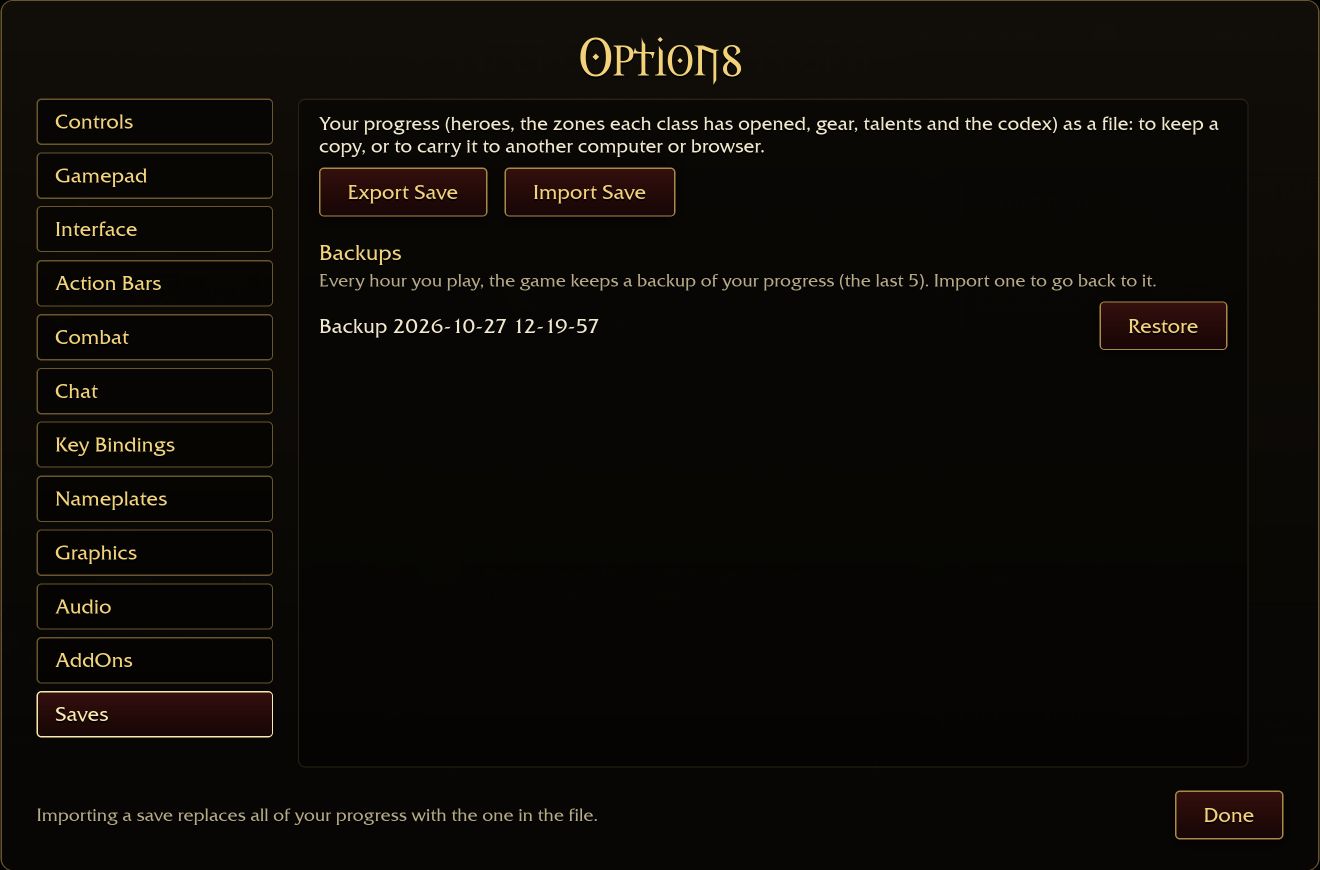
«Export Save» сохраняет файл, «Import Save» загружает его. Внизу указано, что импорт заменяет весь прогресс. На этом более позднем снимке уже есть одна резервная копия; импорт и восстановление мы не запускали.Снято 27.10.2026 · Интерфейс игры на английском · v0.120.5 (e0e2410c) · Оригинальная играОткрыть скриншот в полном размере ↗На этой странице
Перед импортом сохраните обе версии прогресса отдельными файлами. Меню предупреждает: импорт заменяет текущий игровой прогресс содержимым файла, а не объединяет двух героев или две коллекции.
Экспортируйте из правильного профиля
Начните с устройства, на котором находится нужный персонаж. Откройте оригинальную игру в привычном профиле браузера и проверьте героя, экипировку и открытые зоны. Если всё выглядит пустым, сначала найдите прежний профиль и адрес сайта.
Перейдите в Options → Saves.
Нажмите Export Save.
Убедитесь, что файл действительно появился среди загрузок.
Сохраните его вне браузера. В названии своей копии укажите дату и устройство, чтобы отличать экспорты.
Оставьте исходный экспорт без изменений и не удаляйте старые данные до проверки переноса.
По описанию меню файл включает героев, зоны каждого класса, экипировку, таланты и кодекс. Снимок экрана полезен для сверки после переноса, но заменить файл сохранения не может.
Реклама
Импорт без путаницы между копиями
На целевом устройстве сначала экспортируйте имеющийся там прогресс и храните его отдельно. Затем откройте Options → Saves → Import Save, выберите нужный файл и прочитайте подтверждение текущего клиента.
Не выбирайте файл только по самой свежей дате скачивания. Экспорт пустого профиля может быть новее сохранения вашего основного персонажа. Сопоставьте устройство, дату и записанные сведения о герое.
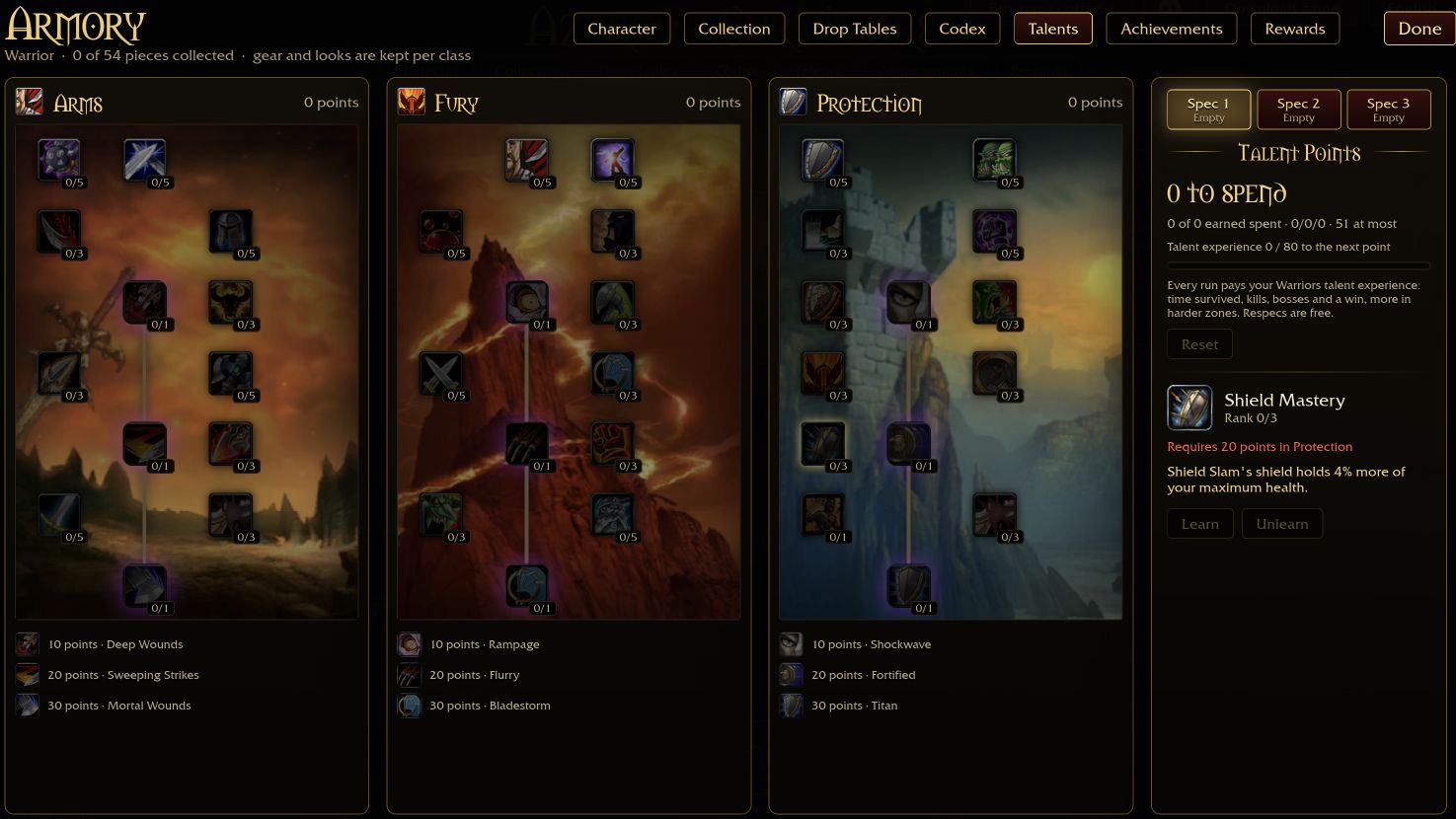
После импорта проверьте персонажа, надетую экипировку, таланты и зоны именно того класса, который вы смотрели на исходном устройстве. Если результат неожиданный, остановитесь и разберите имеющиеся файлы до следующей замены. Этот порядок основан на предупреждении интерфейса; восстановление развитого героя мы самостоятельно не тестировали.
Автоматические копии внутри игры
В проверенной панели сказано: копия создаётся каждый час игры, сохраняются последние пять. На новом профиле отображалось No backups yet. Короткая сессия сама по себе не гарантирует, что в списке уже есть подходящая копия.
Внутренние копии и отдельный экспорт решают разные задачи. Перед сменой среды, где лежат данные игры, оставьте файл у себя. Подтверждённой облачной синхронизации или восстановления через учётную запись у нас нет, поэтому рассчитывать на них вместо экспорта не стоит.
Если герой пропал
До очистки хранилища вернитесь к исходному устройству, браузеру и профилю. Проверьте домен игры. Затем найдите датированный экспорт и доступные копии в Saves. Если не удаётся даже загрузить меню, начните с диагностики запуска.
Смысл счётчиков и доступ к зонам по классам разобраны в гайде по развитию.
Можно объединить два сохранения?
Проверенный текст импорта говорит о замене всего прогресса. Возможность объединения там не заявлена. Храните оба файла отдельно.
Этот сайт хранит мои сохранения?
Нет. Это справочный сайт без загрузки или восстановления игровых файлов. Пользуйтесь средствами оригинальной игры.
Что именно проверено
Оригинальная игра, Options → Saves, v0.120.4 (93ecb257), 27 октября 2026 года. Сверены кнопки, перечисление содержимого файла, предупреждение о замене и число автоматических копий. Формат файла, совместимость будущих версий и успешность восстановления не проверялись.
Сведения относятся к указанной дате проверки. После обновления игры детали могут измениться. Источники и ограничения описаны в редакционных принципах. О сайте →